

 Haber akışına dön
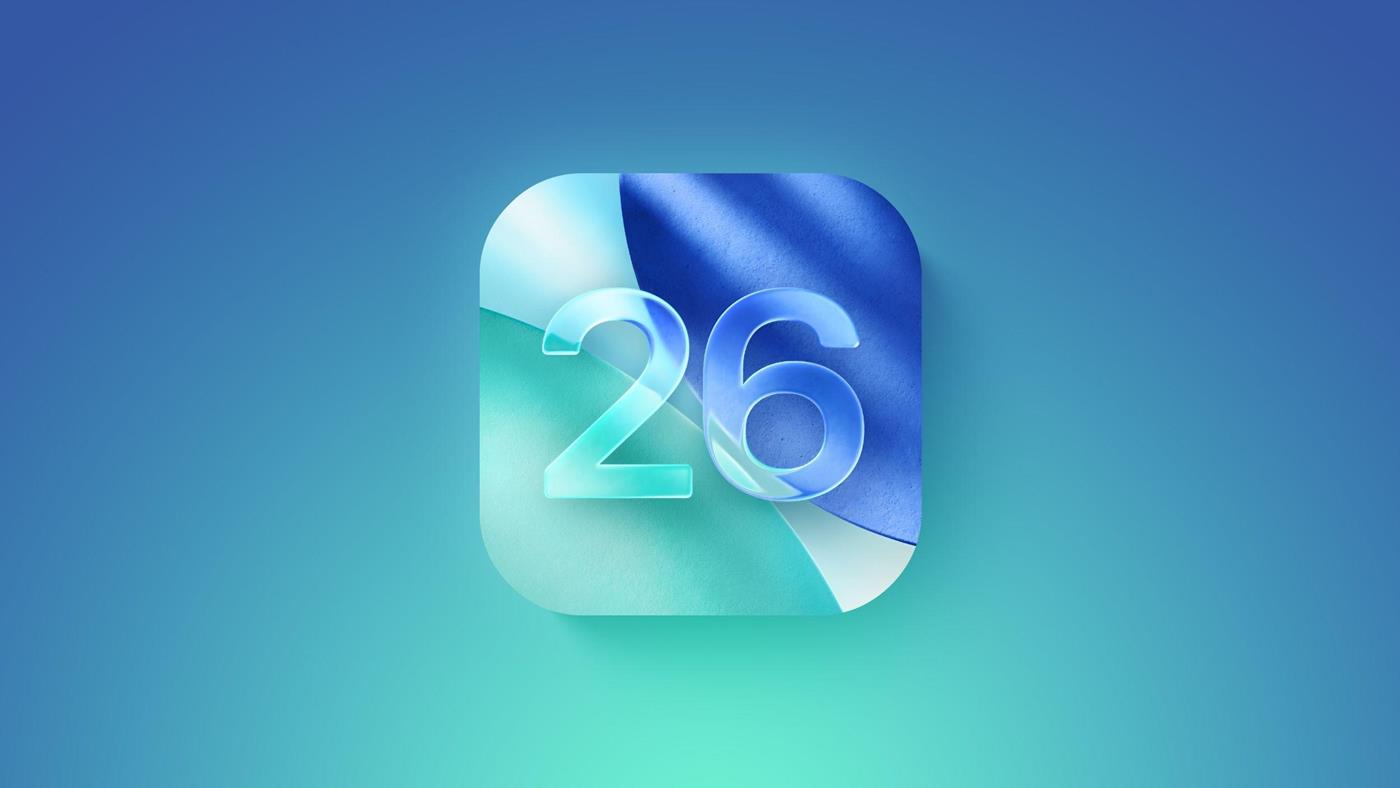
iOS 26 beta sürümünü denemek için yüklediniz ancak yeni Liquid Glass tasarım dilini beğenmediniz veya sık sık Wi-Fi kesintisi, aşırı ısınma, şarjın çabuk bitmesi vb. sorunlar yaşıyorsunuz. iOS 26 betadan iOS 18’e geri dönüş mümkün. iOS 26 betadan iOS 18’e düşürme (downgrade) nasıl yapılır? merak edenler için iOS 26 betadan tam sürüme geçme adımları burada.
iOS 26 betadan iOS 18’e geri dönme
📩 iOS 26 betayı yüklemeden önce iOS 18 sürümünde iPhone'unuzu bilgisayar veya iCloud'a yedeklediyseniz, iOS 18’e geri döndükten sonra son yedeğinizden tüm verilerinizi (fotoğraflarınız, mesajlarınız, rehberiniz, uygulamalarınız vs) geri yükleyebilirsiniz. (Kurulum sürecinde Uygulamalarınızı ve Verilerinizi Aktarın adımına geldiğinizde iCloud yedeklemesinden veya Mac’ten veya PC’den seçeneğine dokunun) Yedeğiniz olsun ya da olmasın, kişilerinizi, notlarınızı, anımsatıcılarınızı, takvimlerinizi, fotoğraflarınızı, dosyalarınızı vs. depolamak için iCloud'u kullanıyorsanız, kurulumu tamamladıktan sonra tüm bu veriler geri senkronize edilecektir.
iPhone kurtarma moduna alma adımları
📲 iPhone kurtarma moduna geçmiyorsa; Ses açma düğmesine kısaca basın. Ses kısma düğmesine kısa basın. Ardından Bilgisayara bağlan ekranını görene kadar yan düğmeye basılı tutun.
iOS 26 betadan nasıl çıkılır
🔘 Apple, iOS 26 ile Liquid Glass olarak adlandırılan yeni bir tasarıma geçti. Bu tasarımı etkileyici bulup iOS 26 betayı yüklediniz ancak çeşitli hatalarla karşılaştıysanız iOS 18’e geri dönmek isteyebilirsiniz. iOS 26 betadan iOS 18’e geri dönmek oldukça kolay ve öncesinde yedek aldıysanız verilerinizi de kaybetmezsiniz. Yukarıdaki adımlarla iOS 26 betadan iOS 18’e düşürme (downgrade) ve sonrasında iOS 26 betadan çıkma işlemlerini sorunsuzca yapabilirsiniz.