


 Haber akışına dön
Bazı ultra ince laptop modellerinde bellek tamamen anakarta lehimlidir ve fiziki bir yuva (SO-DIMM) bulunmadığı için sonradan yükseltme yapılamaz. Ayrıca bilgisayarınızdaki yavaşlık RAM yetersizliğinden değil de eski bir hard disk (HDD) veya aşırı ısınmadan kaynaklanıyorsa, RAM eklemek tek başına performans artışı sağlamayabilir.
LAPTOP RAM’İ YÜKSELTİLEBİLİR Mİ?
Alışveriş yapmadan önce laptopunuzun bellek yapısını öğrenmeniz gerekir.
Çift SO-DIMM Yuvası: İki RAM modülü de değiştirilebilir.
Lehimli + Boş Yuva: Belleğin bir kısmı anakartta lehimlidir, kalan boş yuvaya ekleme yapılabilir.
Tamamen Lehimli (Onboard): Yükseltme imkanı yoktur.
Cihazınızın tam model koduyla üretici servis dokümanlarını inceleyerek maksimum kaç GB RAM ve hangi frekansı desteklediğini öğrenebilirsiniz.
DOĞRU LAPTOP RAM’İ NASIL SEÇİLİR?
Modül Tipi (SO-DIMM): Laptoplarda masaüstü bilgisayarların uzun RAM’leri değil, daha küçük boyutlu SO-DIMM modülleri kullanılır.
Bellek Nesli (DDR4 / DDR5): Cihazınız DDR4 destekliyorsa DDR5 RAM takamazsınız. Fiziksel çentik yapıları farklıdır.
Kapasite ve Hız (MHz): Anakartın ve işlemcinin desteklediği maksimum kapasite sınırı aşılmamalıdır.
Çift Kanal (Dual Channel) Avantajı: İki adet uyumlu RAM kullanmak bellek bant genişliğini artırır. Özellikle dahili grafik birimi (iGPU) kullanan sistemlerde belirgin performans artışı sağlar.
ADIM ADIM LAPTOP RAM MONTAJI
Güvenlik: Laptopu tamamen kapatın, şarj kablosunu ve bağlı tüm cihazları sökün.
Statik Elektrik Önlemi: Halı yerine düz bir zeminde çalışın ve RAM’in altın uçlarına elle dokunmamaya dikkat edin.
Kapağı Açma: Alt kapağı uygun tornavida ile açın ve varsa iç batarya bağlantısını sökün.
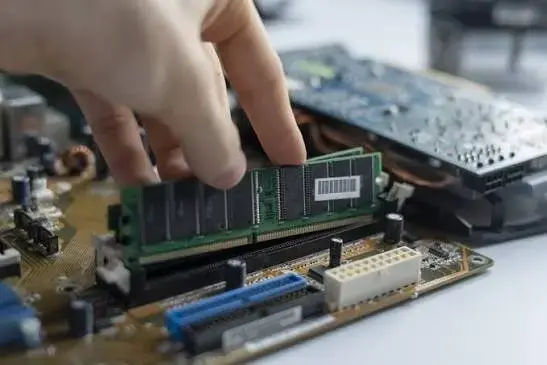
Eski RAM’i Çıkarma: Mevcut RAM’in iki yanındaki metal klipsleri hafifçe dışarı itin; yükselen RAM’i açılı bir şekilde çekin.
Yeni RAM’i Takma: Yeni SO-DIMM modülünün çentiğini yuvayla hizalayın, eğimli şekilde oturtup tık sesi gelene kadar aşağı bastırın.
Kapatma: Batarya bağlantısını takıp alt kapağı kapatın.
RAM MONTAJI SONRASI YAPILMASI GEREKENLER
Cihazı açtığınızda ilk açılış sistemi donanımı tanıdığı için normalden birkaç saniye uzun sürebilir. Windows açıldığında Görev Yöneticisi > Performans > Bellek sekmesinden yeni RAM kapasitesinin doğru algılanıp algılanmadığını kontrol edin. Mavi ekran veya kilitlenme riski olup olmadığını görmek için Windows Bellek Tanılama aracı ile test yapabilirsiniz.