

 Haber akışına dön
Nasıl Yapılır?
Teknoloji·
Bilgisayarı TV’ye Yansıtma: Kablolu Ve Kablosuz Yöntemler
Kaynak:
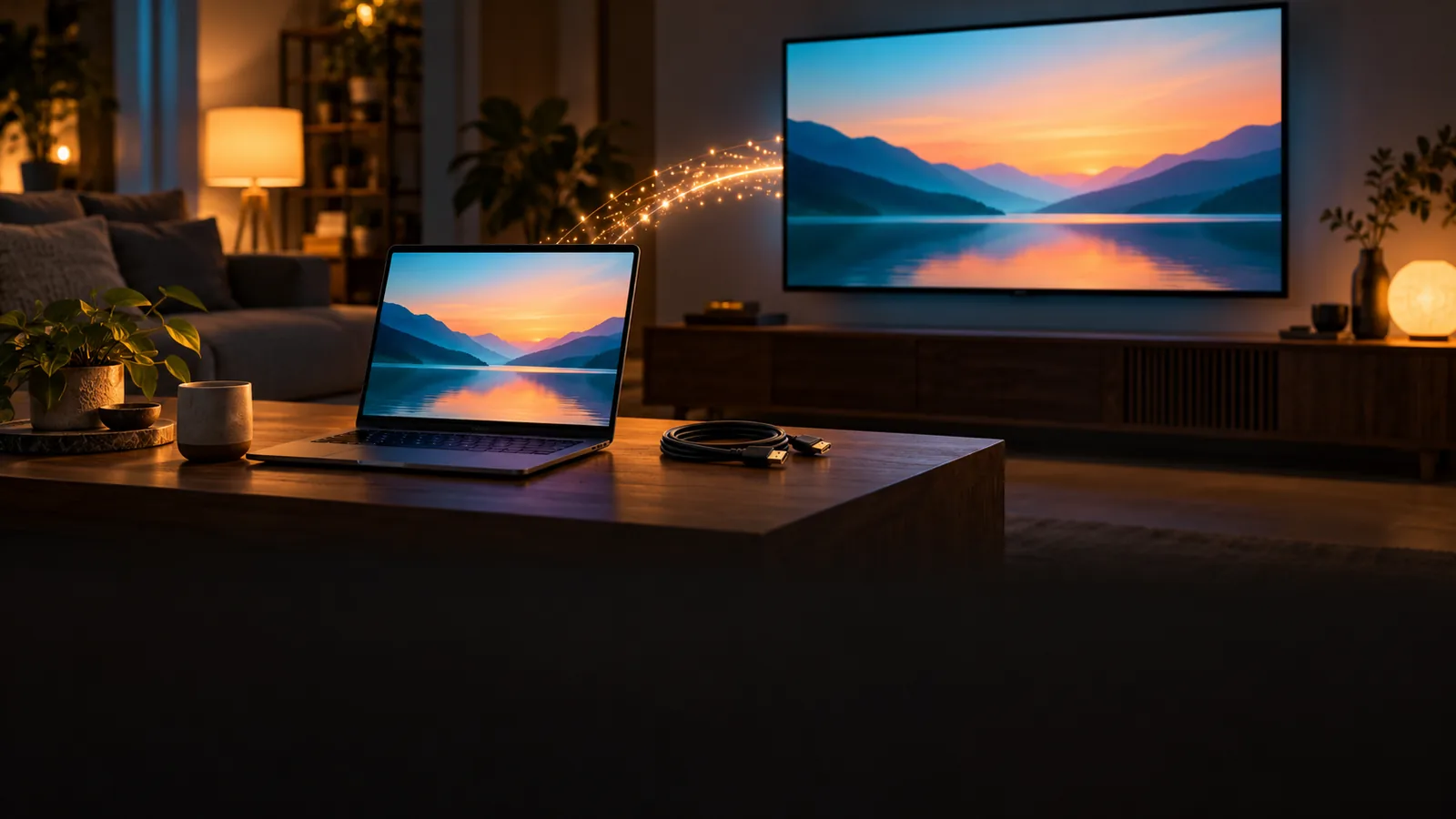
Bilgisayarı TV'ye yansıtma rehberi: HDMI kabloyla ya da Miracast, AirPlay ve Chromecast ile kablosuz bağlantı, Windows ve Mac için adım adım.
31 Ekim 2026
Bilgisayarı TV’ye yansıtma için iki yol var: HDMI kablosuyla bağlamak ya da Miracast, AirPlay ve Chromecast gibi kablosuz yöntemleri kullanmak. Kablo en sorunsuz ve gecikmesiz seçenek, kablosuz bağlantı ise film, sunum ve fotoğraf göstermek için en pratik çözüm.
Aşağıda Windows ve Mac için iki yöntemi de adım adım anlattık. Hangi yöntemin size uygun olduğunu bilgisayarınızın girişleri ve televizyonunuzun desteklediği özellikler belirliyor.
Bilgisayarı TV’ye Yansıtma Yöntemleri: Hangisini Seçmeli?
HDMI kablo: Oyun, uzun film ve görüntü kalitesinin önemli olduğu her iş için en iyi seçenek. İnternet bağlantısı gerektirmez.
Miracast (Windows): Ek cihaz gerekmeden, Miracast destekleyen televizyonlara kablosuz bağlanır. Modem şart değildir, cihazlar birbirine doğrudan bağlanır.
AirPlay (Mac): Apple TV’ye veya AirPlay uyumlu akıllı televizyonlara kablosuz yansıtma sağlar.
Google Cast (Chrome): Chromecast, Google TV veya Google Cast destekli televizyonlarda Chrome sekmesini ya da tüm ekranı yansıtır.
HDMI Kabloyla Laptop TV’ye Bağlama
Kablolu bağlantı için bilgisayarınızda HDMI çıkışı, televizyonunuzda da boş bir HDMI girişi olması yeterli. Yeni ince laptoplarda çoğu zaman HDMI yerine sadece USB-C bulunur. Bu durumda görüntü aktarımını destekleyen bir USB-C girişi ve USB-C’den HDMI’ya adaptör ya da kablo gerekir. Masaüstü bilgisayarda DisplayPort çıkışı varsa DisplayPort ile HDMI arasındaki farklara göz atarak doğru kabloyu seçebilirsiniz.
Kablonun bir ucunu bilgisayara, diğer ucunu televizyonun HDMI girişine takın.
Televizyonun kumandasındaki “Source”, “Input” ya da kaynak tuşuyla kabloyu taktığınız HDMI girişini seçin.
Windows’ta Windows + P tuşlarına basın ve “Çoğalt” (iki ekranda aynı görüntü), “Genişlet” (TV ikinci ekran olur) veya “Yalnızca ikinci ekran” seçeneklerinden birini seçin.
Görüntü taşıyor ya da bulanıksa Ayarlar, Sistem, Ekran bölümünden televizyonun çözünürlüğünü önerilen değere getirin.
Mac’te kabloyu taktığınızda ekrandaki yönergelerle yansıtma ya da genişletme seçilir. Çözünürlük Sistem Ayarları, Ekranlar bölümünden, sesin televizyondan gelmesi ise Sistem Ayarları, Ses, Çıkış bölümünden ayarlanır. Apple, Mac’i televizyona bağlama adımlarını destek sayfasında ayrıntılı olarak anlatıyor.
HDMI hem görüntüyü hem sesi taşır. Görüntü gelip ses gelmiyorsa HDMI ses gelmiyor sorununun çözümünü anlattığımız rehbere bakabilirsiniz.
Windows’ta Kablosuz Ekran Yansıtma (Miracast)
Windows 10 ve Windows 11, Miracast destekli televizyonlara kablosuz bağlanabiliyor. Samsung, LG ve birçok akıllı televizyonda bu özellik “Screen Mirroring”, “Ekran Paylaşımı” ya da “Ekran Yansıtma” adıyla geçiyor. Televizyonunuzda Miracast yoksa HDMI girişine takılan bir Miracast adaptörü de iş görür.
Televizyonu açın ve gerekiyorsa ekran yansıtma modunu başlatın.
Bilgisayarda Windows + K tuşlarına basın.
Açılan listede televizyonunuzun adını seçin. Televizyonda bağlantı onayı çıkarsa kabul edin.
Bağlantıyı kesmek için yine Windows + K tuşlarına basıp “Bağlantıyı kes” seçeneğine tıklayın.
Listede televizyon görünmüyorsa bilgisayarın Miracast destekleyip desteklemediğini kontrol edin. Bunun için Windows + R ile “dxdiag” komutunu çalıştırıp “Tüm Bilgileri Kaydet” ile oluşturulan metin dosyasında “Miracast” satırına bakabilirsiniz. Microsoft’un kablosuz ekrana yansıtma rehberi de adımları ve sorun giderme önerilerini içeriyor.
Mac Ekranını TV’ye Yansıtma (AirPlay)
Mac’iniz ve televizyonunuz aynı Wi-Fi ağındaysa AirPlay ile kablosuz yansıtma birkaç tıkla yapılır. Bunun için Apple TV ya da AirPlay desteği olan bir akıllı televizyon gerekir. Samsung, LG, Sony gibi markaların bazı modellerinde AirPlay yerleşik olarak geliyor.
Menü çubuğundaki Denetim Merkezi simgesine tıklayın.
Ekran Yansıtma seçeneğine tıklayın ve listeden televizyonunuzu seçin.
Televizyonda dört haneli bir kod çıkarsa bu kodu Mac’e girin.
Ekranın tamamını mı yansıtacağınızı, televizyonu ikinci ekran olarak mı kullanacağınızı seçin.
Chrome ile Chromecast ve Google TV’ye Yansıtma
Televizyonunuzda Chromecast, Google TV ya da Google Cast desteği varsa Windows ve Mac’te Chrome tarayıcısı yeterli. Bilgisayar ve televizyon aynı Wi-Fi ağına bağlı olmalı.
Chrome’u açın, sağ üstteki üç nokta menüsünden “Yayınla, kaydet ve paylaş”, ardından “Yayınla” seçeneğine tıklayın.
Sadece açık sekmeyi göstermek için cihazı doğrudan seçin. Tüm ekranı yansıtmak için önce “Kaynaklar” menüsünden “Ekranı yayınla” seçeneğini işaretleyin.
Yayını bitirmek için adres çubuğunun sağındaki yayın simgesine tıklayıp “Yayını durdur” deyin.
Google, sekme yayınlarken sesin televizyondan geldiğini, tüm ekran yayınlarken sesin bilgisayarda kalabileceğini belirtiyor. Video izlerken sekmeyi yayınlamak bu yüzden daha iyi sonuç verir. Ayrıntılar Google’ın Chrome’dan TV’ye yayınlama sayfasında yer alıyor.
Kablosuz Yansıtmada Görüntü Takılıyorsa
Bilgisayarı ve televizyonu mümkünse 5 GHz Wi-Fi ağına bağlayın, modeme yaklaştırın.
Oyun gibi gecikmenin önemli olduğu işlerde kablosuz yerine HDMI kullanın.
Televizyonun ve bilgisayarın yazılım güncellemelerini yapın, ekran kartı sürücüsünü güncelleyin.
Bazı yayın platformları telif koruması nedeniyle yansıtılan görüntüde siyah ekran gösterebilir. Bu durumda televizyonun kendi uygulamasını kullanmak daha sağlıklı olur.
Telefonu televizyona bağlamak istiyorsanız telefon ekranını TV’ye yansıtma rehberimize göz atabilirsiniz.
Sıkça Sorulan Sorular
Bilgisayarı TV’ye yansıtmak için internet gerekir mi?
HDMI kablo ve Miracast için internet bağlantısı gerekmez. AirPlay ve Chromecast ile yansıtmada ise bilgisayarın ve televizyonun aynı Wi-Fi ağında olması gerekir.
Akıllı olmayan televizyona bilgisayar nasıl yansıtılır?
HDMI girişi olan her televizyona kabloyla bağlanabilirsiniz. Kablosuz yansıtma için HDMI girişine takılan Miracast adaptörü ya da Chromecast gibi bir medya oynatıcı kullanılabilir.
Bilgisayar ekranı TV’ye yansıtılırken ses neden bilgisayardan geliyor?
Windows’ta görev çubuğundaki ses simgesinden, Mac’te Sistem Ayarları, Ses, Çıkış bölümünden ses çıkışı olarak televizyonu seçmeniz gerekir. Tersi için de bilgisayarı telefona yansıtma rehberimiz işinize yarayabilir.
Okumaya devam et