

 Haber akışına dön
Rockstar Games, milyonlarca Türk oyuncunun Türkçe dil desteği talebine rağmen GTA 6'yı Türkçe dil seçeneği olmadan yayınladı. Konsollara doğrudan Türkçe yama yüklemek mümkün olmasa da Türk geliştiriciler, yapay zekâ destekli çeviri teknolojilerinden yararlanarak GTA 6'ya gerçek zamanlı Türkçe altyazı eklemeyi başardı. Bu rehberimizde Xbox Series X, Xbox Series S ve PlayStation 5 konsollarında GTA 6'yı Türkçe altyazıyla oynamayı anlatıyoruz. Peki, GTA 6'ya ücretsiz Türkçe altyazı nasıl eklenir? İşte adım adım GTA 6 Xbox Türkçe altyazı kurulum rehberi.
Teknoloji·
Gta 6 Xbox'ta Türkçe Altyazı Nasıl Yapılır? Adım Adım Türkçe Oynama Rehberi
Kaynak:
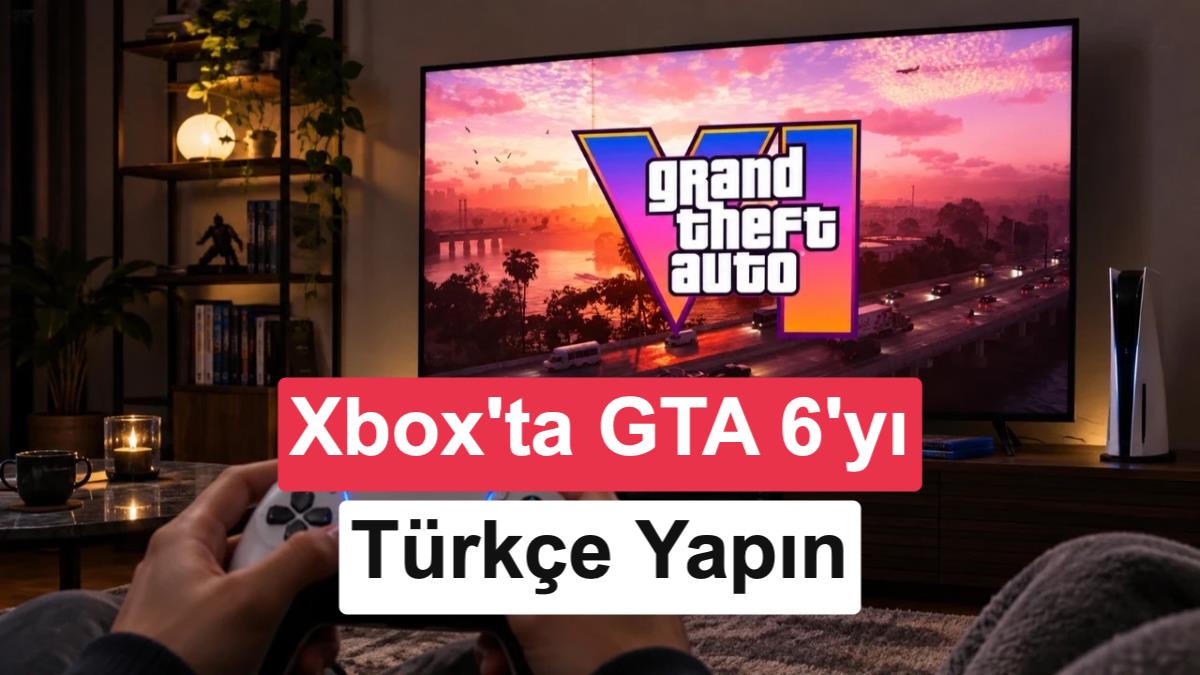
GTA 6'ya Türkçe altyazı ekleyen araçlar, ekrandaki İngilizce metinleri OCR (Optik Karakter Tanıma) teknolojisiyle algılayarak yapay zekâ veya çeviri servisleri aracılığıyla anında Türkçeye çeviriyor. Ardından Türkçe çeviriler, televizyon ekranında oyun görüntüsünün üzerine yerleştiriliyor. Bu sistem, Xbox Uzaktan Oynama veya PlayStation Remote Play üzerinden oyun görüntüsünü takip ederken televizyona doğrudan konsolun HDMI görüntüsünü aktarmaya devam ediyor. Böylece oyunu bilgisayardan veya telefondan değil, konsolunuzun gerçek görüntüsü üzerinden kayıpsız şekilde oynayabiliyorsunuz.
GTA 6'ya ve konsolunuzdaki diğer oyunlara gerçek zamanlı Türkçe altyazı ekleyebileceğiniz çeşitli araçlar bulunuyor. Bunlardan bazıları ücretli, bazıları ise ücretsiz olarak kullanılabiliyor. Yaptığımız testlerde CouchSubs isimli aracı kolay kullanımı, anlaşılır arayüzü ve kararlı çalışması nedeniyle tercih ettik. Bu rehberde CouchSubs'ı kullanacağız. Herhangi bir iş birliğimiz bulunmuyor. Dilerseniz benzer işlevler sunan diğer araçları da tercih edebilirsiniz.
GTA 6 Xbox Türkçe altyazı için gerekenler
GTA 6'yı Xbox veya PlayStation konsolunda Türkçe altyazıyla oynamak için aşağıdaki donanım ve yazılımlara ihtiyacınız var:
Oyun konsolu: Xbox Series X, Xbox Series S veya PlayStation 5
Akıllı televizyon:Google TV, Android TV, Tizen işletim sistemli Samsung Smart TV (2016 ve sonrası) veya webOS 4 ve üzeri sürüme sahip LG TV
Bilgisayar veya telefon: Windows PC ya da Android telefon
İnternet bağlantısı: Televizyon ve CouchSubs uygulamasını çalıştırdığınız bilgisayar veya telefon aynı Wi-Fi ağına bağlı olmalı.
Uzaktan oynatma: Xbox konsolunuzda Uzak Özellikler etkinleştirilmeli. PlayStation kullanıcıları ise Uzaktan Oynatma özelliğini etkinleştirmeli.
Yazılım: CouchSubs uygulaması
Çeviri servisi: CouchSubs'ın sunduğu ücretsiz çeviri seçeneği veya Gemini, DeepL gibi servislerin API anahtarlarını kullanabilirsiniz.
Televizyonunuzun işletim sistemine bağlı olarak bazı ek kurulum adımları bulunuyor. Aşağıda Google TV, Samsung TV ve LG TV için kurulum işlemlerini ayrı ayrı anlattık.
CouchSubs ile GTA 6'ya Türkçe altyazı nasıl eklenir?
İlk olarak CouchSubs uygulamasını telefonunuza veya bilgisayarınıza kurmanız gerekiyor. Android kullanıcıları uygulamayı Google Play Store üzerinden indirebilir. Windows bilgisayar kullanıcıları ise CouchSubs'ın GitHub sayfasındaki kurulum dosyalarını kullanabilir.
Uygulamayı açtıktan sonra aşağıdaki adımları takip edin:
Telefon veya bilgisayarınızda CouchSubs uygulamasını açın.
İlk ekranda konsol olarak Xbox seçeneğini seçin. PlayStation kullanıcıları kendi konsollarını seçmeli.
Microsoft ile Giriş Yap seçeneğine dokunun.
Bu aşamada uygulama bir kod oluşturuyor ve tarayıcıyı açıyor.
CouchSubs uygulamasındaki kodu kopyalayın.
Açılan web sitesine yapıştırın ve Erişime İzin Ver’e basın.
Sonrasında Microosft hesabınıza giriş yapmanızı isteyecek. Giriş yapın.
Ekranda "Bitti! Xbox Web uygulamasında oturum açtınız." mesajını gördüğünüzde tarayıcıyı kapatabilirsiniz. İşlem başarısız olursa aynı adımları tekrarlayın.
CouchSubs uygulamasına dönerek Devam butonuna basın.
Sonraki ekranda Xbox konsolunuzu seçin ve yeniden Devam butonuna dokunun.
CouchSubs, aynı Wi-Fi ağına bağlı televizyonları tarayacak ve televizyonunuza uygun uygulama kurulumunu başlatacak.
Televizyon kurulumu için aşağıda ilgili cihaza uygun şekilde hazırladığımız TV kurulum adımları takip edin.
TV kurulumu yapıldıktan sonra CouchSubs uygulaması kullanıma hazır hale geliyor. Çeviri için ücretsiz çeviri veya DeepL ve Gemini gibi platformların API anahtarını ekleyebilirsiniz. Aşağıda bunu detaylı bir şekilde anlattık.
CouchSubs’taki Çeviriyi Başlat’a basın.
GTA 6’da oyun içi menüden İngilizce altyazıları etkinleştirin.
Ekrana İngilizce metin geldiğinde sistem otomatik olarak Türkçe altyazıyı ekranda gösterecek.
Dilerseniz CouchSubs ayarlarından altyazının nerede görüneceğini, boyutunu ve rengini değiştirebilirsiniz.
Herkese iyi oyunlar.
Televizyon kurulumu tamamlandığında CouchSubs kullanıma hazır hale geliyor. Çeviri için uygulamanın ücretsiz çeviri seçeneğini kullanabilir veya DeepL ve Gemini gibi platformların API anahtarlarını ekleyebilirsiniz. API anahtarı ekleme işlemini aşağıda ayrıca anlattık.
CouchSubs Google TV'ye nasıl kurulur?
Google TV veya Android TV işletim sistemli televizyonlarda CouchSubs kurulumunu gerçekleştirmek için öncelikle geliştirici seçeneklerini ve USB hata ayıklamayı etkinleştirmeniz gerekiyor.
Televizyonunuzda Ayarlar > Cihaz Tercihleri > Hakkında bölümüne girin.
Yapı Numarası seçeneğinin üzerine gelerek kumandadaki Tamam tuşuna art arda 7 kez basın.
Ekranda "Geliştiricisiniz" mesajı görünecek.
TV'deki Ayarlar menüsünde Cihaz Tercihleri (Google TV'de Sistem) > Geliştirici Seçenekleri bölümüne girin.
USB Hata Ayıklama seçeneğini etkinleştirin. Televizyonunuzda Ağ Hata Ayıklama seçeneği bulunuyorsa onu da açın.
Telefonunuzdaki veya bilgisayarınızdaki CouchSubs uygulamasını yeniden açın.
Televizyon kurulumu aşamasında Android TV / Google TV seçeneğine basın. CouchSubs aynı ağdaki televizyonunuzu arayacak.
Televizyon ekranında "USB hata ayıklamaya izin verilsin mi?" uyarısı çıktığında "Her zaman izin ver" seçeneğini seçin.
CouchSubs gerekli uygulamayı televizyonunuza yükleyecek ve başlatacak.
Not: Televizyonda görüntü gelmiyorsa kumandadaki Tamam tuşuyla altyazı panelini açın. Ardından sol ve sağ yön tuşlarıyla doğru HDMI girişini seçin. Kurulum tamamlandıktan sonra televizyon uygulaması ekranı tarayarak altyazıları otomatik olarak göstermeye başlayacak. Ekstra bir işlem yapmanız gerekmiyor. Bu adımlarla kurulumu gerçekleştiremezseniz CouchSubs'ın GitHub sayfasında bulunan CouchSubs-androidtv.apk dosyasını USB bellek aracılığıyla televizyonunuza yükleyerek de kurulum yapabilirsiniz.
CouchSubs Samsung TV'ye nasıl kurulur?
Samsung Smart TV'lerde CouchSubs kurulumunu gerçekleştirmek için öncelikle televizyonun geliştirici modunu etkinleştirmeniz gerekiyor.
TV’de Keşfet-Uygulamalar seçeneğinde Uygulamalar’a girip ekranın en altındaki “Uygulama Ayarları” menüsüne gidin.
Açılan ekranda kumandadan 12345 tuşlarına sırasıyla basın. Kumandanızda tuş takımı yoksa kumandada sol üstteki 123 butonuyla tuş takımını açın. 12345 yazıp Bitti’ye basın.
Açılan ekranda Developer Mode’u On yapın.
Host PC IP alanına CouchSubs uygulamasındaki veya bilgisayarınızdaki IP adresini girin. (Rakamsız kumandaların sol üst bölümündeki 123 tuş aracıyla burayı doldurabilirsiniz.)
TV’nin prizini çekin, geri takın.
TV'yeniden açıldıktan sonra yapmanız gereken kurulum işlemleri için CouchSubs yazılımı sizi adım adım yönlendirecek.
Bu işlemlerden sonra telefonunuzdaki veya bilgisayarınızdaki CouchSubs uygulamasına dönün. Uygulama, Samsung televizyonunuza gerekli dosyaları yüklemek için sizi adım adım yönlendirecek.
CouchSubs LG TV'ye nasıl kurulur?
LG'nin webOS işletim sistemine sahip televizyonlarında CouchSubs kurmak için öncelikle LG Developer Mode uygulamasını yüklemeniz gerekiyor.
Bilgisayarınızdan veya telefonunuzun tarayıcısından https://webostv.developer.lge.com adresini açın.
Sağ üst köşedeki Sign In seçeneğine, ardından Create Account butonuna basarak ücretsiz bir hesap oluşturun.
LG televizyonunuzda LG Uygulama Mağazası'nı açın.
Mağazada Developer Mode uygulamasını aratın ve televizyonunuza yükleyin.
Developer Mode uygulamasını açın.
LG Developer hesabınızın e-posta adresi ve şifresiyle giriş yapın.
Dev Mode Status seçeneğini etkinleştirin.
Televizyon yeniden başlayacak.
CouchSubs uygulamasını açın, televizyonunuzu seçin ve Bağlan seçeneğine basın.
Televizyonda Developer Mode uygulamasını yeniden açın ve Key Server seçeneğini etkinleştirin. Uygulamayı açık bırakın.
Televizyon ekranının sol alt köşesinde 6 karakterli bir Passphrase kodu görünecek.
Bu kodu büyük ve küçük harflere dikkat ederek CouchSubs uygulamasındaki ilgili alana girin.
CouchSubs uygulamasında televizyonunuzu seçin ve TV'ye Kur seçeneğine basın.
Kurulum başarıyla tamamlandığında CouchSubs televizyonunuzda kullanıma hazır hale gelecek.
CouchSubs için Gemini API anahtarı nasıl alınır?
Google AI Plus, Google AI Pro veya Google AI Ultra aboneliğiniz varsa Gemini API anahtarı alarak GTA 6’yı Google çevirisi kalitesi ile oynayabilirsiniz.
https://aistudio.google.com/api-keys adresine Google hesabınızla giriş yapın.
Sağ üstteki Create API Key butonuna basın.
Create Key’e basın.
Çıkan ekranda en üstte yer alan API KEY kodunu kopyalayın.
Bu kodu CouchSubs ayarlarındaki Gemini anahtarı alanına yapıştırın ve onaylayın.
Gemini API entegrasyonu başarılı bir şekilde tamamlandı.
GTA 6 Türkçe altyazı için ipuçları
CouchSubs ile GTA 6'yı Türkçe altyazıyla oynarken daha iyi sonuç almak için bazı ayarlara dikkat etmeniz gerekiyor.
Cihazları aynı Wi-Fi ağına bağlayın: CouchSubs'ı çalıştırdığınız telefon veya bilgisayar ile televizyonun aynı yerel ağa bağlı olması gerekiyor. Masaüstü bilgisayarınızda Wi-Fi özelliği yoksa televizyonu ve bilgisayarı aynı modem veya yönlendiriciye kablolu olarak bağlayabilirsiniz.
Türkçe altyazıyı İngilizce metnin üzerine yerleştirin: Oyunun başlangıcında hangi tuşları kullanacağınızı gösteren çeşitli ipuçları ekranda beliriyor. CouchSubs ayarlarında "TV'de altyazının yeri" seçeneğini "Üstünde" olarak ayarlarsanız Türkçe altyazı İngilizce metnin üst satırında görüntülenir. Böylece oyunun kendi altyazısını ve tuş açıklamalarını da görmeye devam edebilirsiniz.
İngilizce altyazıların okunmasını kolaylaştırın: CouchSubs’ın İngilizce altyazıyı temiz ve sorunsuz bir şekilde algılayabilmesi için oyun ayarlarından şu seçenekleri seçin. Settings > UI > Subtitltes satırında Size Medium(2), Backgroung Transparent (2) olarak seçin. Bu seçenek İngilizce altyazı boyutunu büyütür ve arkaplan ekler. Böylelikle CouchSubs yazılımı İngilizce altyazıyı sorunsuz bir şekilde okuyabilir.
Daha hızlı çeviri için API anahtarı kullanın: Daha kaliteli ve hızlı çeviri için CouchSubs'ın ücretsiz çeviri seçeneği yerine Gemini veya DeepL API kullanabilirsiniz. DeepL'in sunduğu ücretsiz API paketi, uygun hesaplarda aylık 500 bin karakterlik çeviri kotası sunuyor. Kullanım koşulları ve güncel limitler için DeepL'in resmi sitesini kontrol edebilirsiniz.
Oyun sesinin televizyona gelmesini sağlayın: Oyun sesi telefona geliyor ancak Xbox'ın bağlı olduğu televizyona gelmiyorsa konsolunuzdaki ses ayarlarını kontrol edin. Bunun için **Ayarlar > Genel > Ses düzeyi ve ses çıkışı > Ek Seçenekler bölümüne girin. "Kulaklık Takılıyken Hoparlör Sesini Kapat" seçeneğinin işaretini kaldırın.
Tüm bu ayarları tamamladıktan sonra CouchSubs üzerinden ücretsiz çeviriyi başlatabilir ve GTA 6'yı Türkçe altyazıyla oynayabilirsiniz. İyi oyunlar!
Yorum Yaz Paylaş Tweetle
Okumaya devam et